Combien de formulaires reçus via Google Ads se transforment réellement en chantier signé ? Si vous dirigez une entreprise dans l'habitat, la rénovation ou le B2B, vous connaissez la réponse : une partie seulement, et parfois une petite partie 😱
Le problème, c'est que Google, lui, ne fait aucune différence. Par défaut, il compte chaque formulaire envoyé comme une conversion, que ce soit un curieux qui voulait un ordre de prix ou un client prêt à signer un projet à 25 000 €. Et comme les enchères automatiques optimisent sur ce qu'on leur donne à manger, elles vont chercher… davantage de formulaires, peu importe leur qualité.
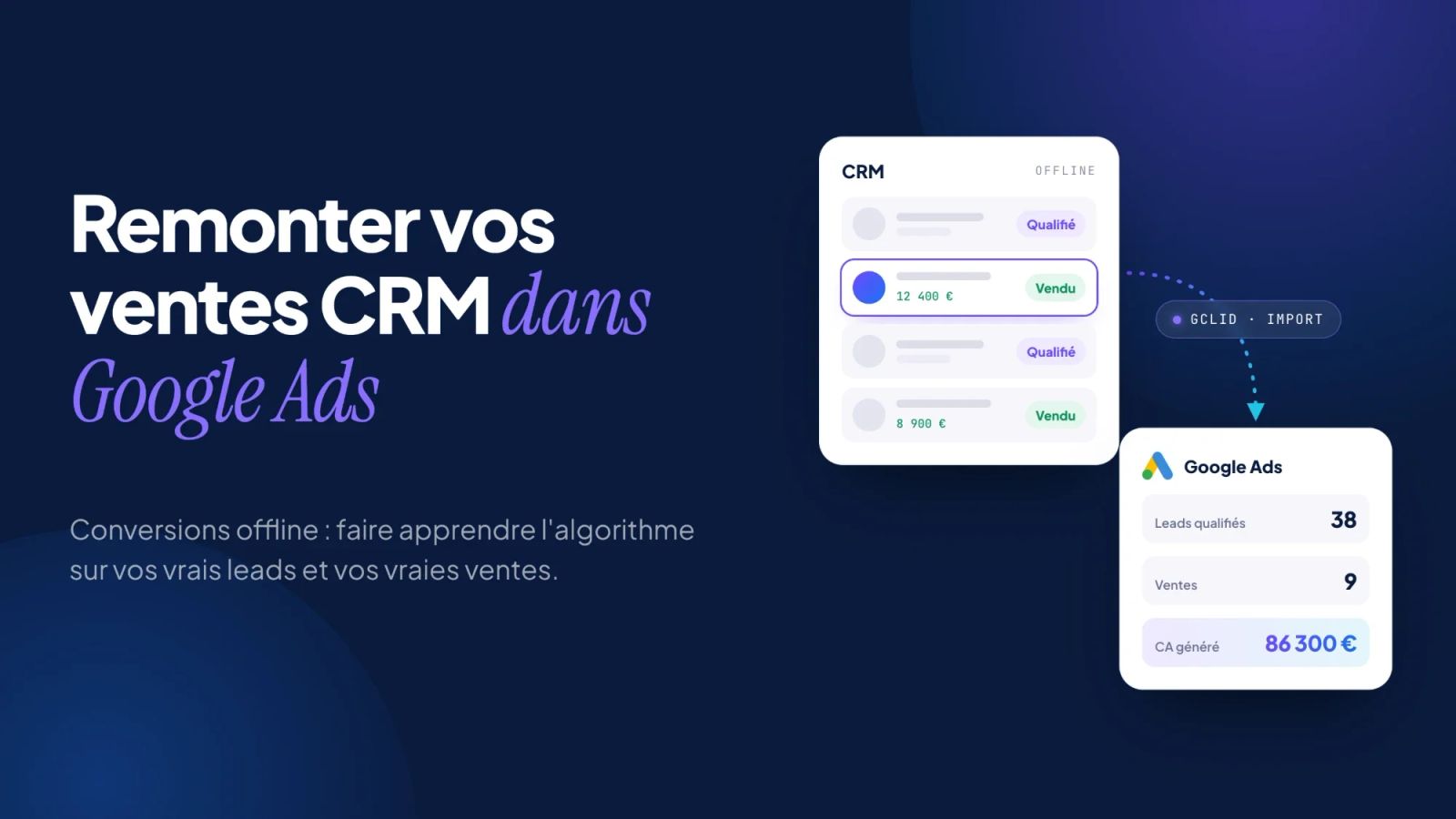
La solution consiste à renvoyer à Google ce que deviennent vos leads une fois arrivés dans votre CRM : lesquels ont été qualifiés par votre équipe commerciale, lesquels ont signé, et pour quel montant. C'est ce qu'on appelle le tracking des conversions offline.
Je viens de mettre en place ce dispositif pour un fabricant de pergolas dont le CRM n'est pas connecté nativement à Google Ads. Dans cet article, je vous explique comment les pièces s'emboîtent, sans entrer dans le tuto clic par clic, puis je compare cette méthode avec un CRM nativement connecté, comme HubSpot ou Sevya.
Pourquoi faire remonter les leads qualifiés et les ventes ?
Il s'agit tout simplement de donner à Google Ads la même grille de lecture que votre directeur commercial. Quand les conversions importées depuis le CRM deviennent la cible des enchères, l'algorithme apprend à repérer les recherches, les audiences et les créneaux qui amènent de vrais projets, et il dépense moins sur ceux qui amènent des demandes sans suite. C'est le cœur d'une génération de leads pilotée par la rentabilité réelle.
En clair, vous passez d'un compte qui optimise le coût par formulaire à un compte qui optimise le coût par lead qualifié, puis, quand le volume le permet, la valeur des ventes signées.
Le principe : relier un clic à une vente qui arrive des semaines plus tard
Le clic sur l'annonce a lieu aujourd'hui, la qualification dans quelques jours et la signature parfois dans deux mois. Pour que Google rattache la vente au bon clic, il lui faut une clé commune entre les deux moments. Il en existe deux :
- Le GCLID (Google Click Identifier) : un identifiant unique que Google ajoute à l'URL à chaque clic sur une annonce. Si vous le captez au moment du formulaire et que vous le stockez avec le lead dans le CRM, vous pourrez le renvoyer à Google lors de la qualification ou de la vente.
- L'adresse e-mail (et le téléphone), hachée : c'est le principe des conversions avancées pour les leads (Enhanced Conversions for Leads). Une balise envoie l'e-mail haché à Google au moment du formulaire, le CRM renvoie le même e-mail haché au moment de la qualification, et Google fait le rapprochement.
Mon conseil : utilisez les deux. Le GCLID se perd facilement, par exemple quand le visiteur revient plus tard en direct pour remplir le formulaire ou qu'il change d'appareil. L'e-mail prend alors le relais, et votre taux de rapprochement s'en ressent nettement.
Qui fait quoi quand le CRM n'est pas connecté nativement ?
Avec un CRM sans connecteur Google Ads, le dispositif repose sur quatre acteurs. Chacun a un rôle précis, et c'est souvent la coordination entre eux qui coince.
Dans Google Ads : deux actions de conversion importées
On crée une action de conversion par étape du tunnel commercial, avec la source « Importer à partir des clics » :
- Lead qualifié : sans valeur, comptabilisée une seule fois par lead. C'est elle qui sert de cible aux enchères au démarrage, car elle arrive vite et en volume suffisant.
- Lead converti (vente signée) : avec une valeur différente pour chaque conversion, transmise par le CRM. Je la passe en action secondaire au lancement, pour la suivre dans les rapports sans perturber les enchères tant que le volume reste faible.
Point important : une action importée n'a ni identifiant ni libellé de balise. Ce qu'on transmet au technicien CRM, c'est l'ID du compte Google Ads, le nom exact de chaque action et son identifiant. Le nom doit être recopié au caractère près, majuscules et accents compris.
Sur le site, via Google Tag Manager : capter les clés au bon moment
Côté GTM (Google Tag Manager), trois éléments travaillent ensemble :
- La balise Conversion Linker : elle enregistre le GCLID dans un cookie du site quand le visiteur arrive depuis une annonce. Une seule suffit pour tout le conteneur, même avec plusieurs comptes Google Ads.
- La balise Google du compte Ads : elle déclare le compte sur toutes les pages, dans le respect du consentement aux cookies.
- La balise « Google Ads User-Provided Data Event » : déclenchée à l'envoi du formulaire, elle transmet à Google l'e-mail et le téléphone saisis, hachés. C'est la moitié « site » des conversions avancées pour les leads.
Pourquoi cette balise, alors que le CRM renverra lui-même l'e-mail du lead ? Tout simplement parce que l'e-mail envoyé par le CRM ne dit rien à Google sur le clic dont il provient. C'est la balise qui crée ce lien : au moment du formulaire, elle transmet l'e-mail haché depuis le navigateur du visiteur, et Google l'associe au clic sur l'annonce, qu'il reconnaît grâce à ses cookies. Quand le CRM envoie plus tard le même e-mail avec le statut « lead qualifié », Google retrouve la correspondance, donc le clic, la campagne et le mot-clé.
En clair, la balise dit à Google « cet e-mail vient de ce clic », et le CRM lui dit « cet e-mail est devenu un lead qualifié, puis une vente ». Sans cette balise, Google exige le GCLID pour faire le lien, et chaque GCLID perdu devient un lead impossible à rattacher.
Côté développeur du site : un dataLayer propre
Pour que GTM sache quand et quoi envoyer, le développeur pousse un événement dans le dataLayer (la couche de données lue par GTM) après un envoi réussi du formulaire, avec un nom dédié, l'identifiant du formulaire et l'e-mail saisi. Il ajoute aussi un champ caché qui récupère le GCLID de l'URL, pour qu'il parte avec le lead dans le CRM.
Sur un site qui compte déjà plusieurs formulaires suivis, je donne à ce formulaire un événement qui lui est propre. Sinon, un formulaire de landing page qui réutilise un composant existant risque de déclencher au passage toutes les balises de conversion des autres formulaires.
Côté CRM : renvoyer les bonnes données au bon moment
À chaque changement de statut (lead qualifié, puis vente signée), le CRM envoie à Google l'e-mail haché, le GCLID s'il l'a reçu, la date et l'heure de l'événement avec le fuseau horaire, et pour les ventes le montant et la devise. Depuis le 15 juin 2026, ces imports passent par l'API Data Manager de Google : un technicien qui partirait sur l'ancienne API Google Ads se retrouverait bloqué.
Fenêtres de conversion : combien de temps avez-vous pour qualifier un lead ?
C'est la question que me posent tous les dirigeants dont le cycle de vente s'étire : jusqu'à quand un lead peut-il remonter dans Google Ads ? Deux délais comptent, et ils se mesurent toujours à partir du dernier clic sur l'annonce :
- Avec le GCLID : Google conserve l'identifiant de clic 90 jours. Une conversion importée plus de 90 jours après le dernier clic est refusée et n'apparaît jamais dans vos statistiques.
- Avec l'e-mail seul (conversions avancées pour les leads) : la limite tombe à 63 jours après le dernier clic.
La date qui compte est celle de l'import dans Google Ads : automatisez donc les envois depuis le CRM, au fil de l'eau, plutôt que de les faire une fois par trimestre.
En clair, sur un projet de pergola signé quatre mois après la première demande, la vente ne pourra plus être rattachée au clic. C'est justement pour cela que je fais remonter le lead qualifié : il arrive en quelques jours, bien dans les délais, et c'est lui qui alimente les enchères. La vente signée vient compléter le tableau quand elle tombe dans la fenêtre.
Cookies refusés : des leads bien réels, mais invisibles dans Google Ads
Évidemment, tout ce dispositif repose sur le consentement du visiteur. Si la personne refuse les cookies publicitaires sur votre bannière, aucun cookie publicitaire n'est écrit, le GCLID n'est donc pas conservé, et l'envoi de ses données à Google, même hachées, est désactivé.
Son formulaire, lui, arrive bien dans votre CRM : votre commercial la rappelle, la qualifie et signe peut-être le projet. Cependant, Google ne pourra jamais relier ce lead au clic d'origine, et il n'apparaîtra ni dans les rapports Google Ads ni dans les données qui nourrissent les enchères.
Ne soyez donc pas surpris de voir un écart entre le nombre de leads qualifiés dans votre CRM et celui affiché dans Google Ads : une partie de cet écart correspond tout simplement aux visiteurs qui ont refusé les cookies. Pour juger la rentabilité réelle de vos campagnes, gardez un œil sur les deux sources, et proposez une bannière de consentement claire, qui explique simplement à quoi servent vos cookies 😉
Mes bonnes pratiques de paramétrage
- ✅ Un nom d'action figé dès le départ (à ne pas modifier par la suite !)
- ✅ Une action par étape du tunnel
- ✅ Les ventes en action secondaire au lancement, puis en principale quand vous en avez assez pour passer à une stratégie basée sur la valeur.
- ✅ Une fenêtre de conversion réglée au maximum (90 jours), en gardant en tête la limite de 63 jours pour les leads rattachés par l'e-mail seul.
- ✅ Un délai de 4 à 6 heures entre la création d'une action et le premier import, comme le recommande Google.
- ✅ Les mêmes exclusions que le reste du conteneur GTM (environnements de test, utilisateurs connectés), pour éviter que les essais de l'agence web ne remontent comme des leads.
Et avec un CRM connecté nativement, comme HubSpot ou Sevya ?
Bonne nouvelle : la plupart des étapes ci-dessus disparaissent. Avec un CRM qui dispose d'un connecteur Google Ads, la capture des identifiants et l'envoi des conversions sont gérés par l'outil lui-même.
- Avec HubSpot, vous connectez votre compte Google Ads puis vous créez des événements de conversion liés aux étapes du cycle de vie de vos contacts. À chaque passage d'une étape (lead, opportunité, client), HubSpot synchronise la conversion dans Google Ads, en s'appuyant sur les conversions avancées. Seuls les changements d'étape intervenus après la création de l'événement sont pris en compte. Attention aussi à une limite que les agences connaissent bien : HubSpot indique que les comptes gérés sous un compte administrateur (MCC) ne peuvent pas synchroniser les envois de formulaires via les conversions avancées.
- Avec Sevya, le CRM que j'utilise avec plusieurs de mes clients, l'installation se limite à deux balises fournies par l'outil, à poser via GTM ou directement dans le code du site. La balise Formulaires envoie chaque demande dans Sevya ; la balise Attribution, chargée uniquement après l'accord du visiteur, enregistre l'origine de la visite (paramètres UTM, identifiants de clic, page d'arrivée). Le connecteur Google Ads de Sevya prend ensuite le relais : quand une demande est qualifiée ou qu'une vente est enregistrée, il vérifie le dernier consentement connu du prospect, puis transmet la conversion à Google avec l'identifiant de clic et, si l'option est activée, l'e-mail ou le téléphone hachés.
La différence saute aux yeux : avec Sevya, les balises de l'outil se chargent de la capture et le connecteur gère l'envoi à Google. Vous n'avez ni dataLayer à faire développer, ni balise de données utilisateur à configurer, ni technicien CRM à briefer, alors qu'avec un CRM non connecté, toutes ces briques sont à assembler soi-même. Voici les différences les plus importantes techniquement :
Les différences techniques en un coup d'œil
- Spécifier un dataLayer au développeur du site — CRM non connecté : à rédiger et faire développer. CRM connecté (Sevya) : inutile.
- Capter le GCLID dans un champ caché du formulaire — CRM non connecté : à faire développer. CRM connecté (Sevya) : pris en charge par la balise Attribution.
- Configurer la balise Google et la balise de données utilisateur dans GTM — CRM non connecté : variables, déclencheur et balises à créer. CRM connecté (Sevya) : remplacé par deux balises Sevya à coller (Formulaires et Attribution).
- Briefer un technicien CRM sur l'API Data Manager — CRM non connecté : spécification et développement à prévoir. CRM connecté (Sevya) : le connecteur Google Ads envoie les conversions.
- Vérifier le consentement avant chaque envoi — CRM non connecté : à prévoir dans le développement CRM. CRM connecté (Sevya) : vérifié par Sevya avant chaque envoi.
- Coordonner les intervenants — CRM non connecté : marketing, développeur du site et technicien CRM. CRM connecté (Sevya) : souvent le responsable marketing seul.
En clair : quelle option choisir ?
Si votre CRM propose un connecteur Google Ads natif, utilisez-le : vous gagnez au moins une journée de travail et réduisez le risque d'erreur ! Si ce n'est pas le cas, le dispositif manuel fonctionne très bien, à condition de le penser comme un vrai projet avec trois intervenants, une spécification écrite et une phase de test avant la mise en ligne.
Dans les deux cas, le résultat en vaut la chandelle : vos campagnes cessent de courir après le volume de formulaires et se mettent à chercher les projets qui finissent signés 🎯
Et le tracking server-side dans tout ça ?
Si votre site passe déjà par un conteneur GTM côté serveur (server-side), la question revient souvent : faut-il tout revoir ? Il s'agit de faire transiter les données du navigateur par votre propre serveur avant de les envoyer à Google. Le server-side vient renforcer la partie « site » du dispositif, et l'import CRM reste indispensable.
Son intérêt principal ici concerne la conservation du GCLID. Côté serveur, la balise Conversion Linker écrit un cookie propriétaire directement dans la réponse de votre serveur, mieux protégé des restrictions que les navigateurs appliquent aux cookies déposés en JavaScript. Sur des cycles de vente longs, ce sont autant de clics qui restent rattachables au moment de la qualification.
En revanche, deux choses ne bougent pas : les qualifications et les ventes partent toujours du CRM, par l'API Data Manager, et le consentement reste la règle. Un visiteur qui refuse les cookies reste invisible dans Google Ads, avec ou sans serveur.
Si vous êtes déjà équipé, voici ce qu'il faut adapter :
- Un Conversion Linker dans le conteneur serveur, en complément de celui du conteneur web.
- La balise « Google Ads User-Provided Data Event » à déplacer dans le conteneur serveur, déclenchée par l'événement du formulaire reçu depuis le site. Google recommande ensuite de supprimer celle du conteneur web une fois la configuration validée, pour éviter les doublons.
- L'événement envoyé au serveur doit transporter l'e-mail et le téléphone saisis : sans ces données, la balise serveur n'a rien à transmettre.
- Le champ caché GCLID du formulaire reste tel quel : il alimente le CRM et ne dépend pas du serveur.
Mon avis : le server-side est un vrai plus, rarement un prérequis. Pour une entreprise qui démarre l'import CRM, je commence par le dispositif décrit plus haut, et je passe au server-side quand le volume de campagnes et la longueur du cycle de vente le justifient.
Vous voulez savoir ce que vos campagnes rapportent vraiment, au-delà du nombre de formulaires ? Parlons-en, je vous aide à faire le point sur votre suivi des conversions 🙂